**&& بسم الله الرحمن الرحيم &&**
يمكن جربتوا قبل اتسوون نصوص نارية
بس هذا هو أحلى نص ناري شفته
و نقلته لكم
^_^
أخليكم مع الدرس
المقدمة
حابين تحطون التأثير الناري على نصوصكم؟!
((النص الناري)) ،، في الانترنت بتحصلون وايد من ها العنوان ،، لكن نتيجة لنتيجة تفرق ،، ومن خلال بحثي عن ها التأثير كان الدرس المطروح في هاي الصفحة أحلى تأثير ناري حصلته في الانترنت ،، وهو عبارة عن درس قمت بترجمته من موقع أجنبي ،،
أتمنى انه يحوز على رضاكم ،،
أتمنى انه يحوز على رضاكم ،،
(صورة خارجية غير محفوظة في الأرشيف — http://www.jewelsuae.com/2006/gold2L.gif)
الأمثلة
(صورة خارجية غير محفوظة في الأرشيف — http://www.jewelsuae.com/psd/allDoroos/Doroos/dNar/dNar1.gif)
(صورة خارجية غير محفوظة في الأرشيف — http://www.jewelsuae.com/psd/allDoroos/Doroos/dNar/dNar1.gif)
(صورة خارجية غير محفوظة في الأرشيف — http://www.jewelsuae.com/2006/goldS.gif)
(صورة خارجية غير محفوظة في الأرشيف — http://www.jewelsuae.com/2006/gold2L.gif)
خطوات التنفيذ
خليكم معاي ،،
ملاحظة مهمة: لا تقولون الدرس وايد طويل ،، بالعكس هو بسيط وسهل ،، لكني حطيته بالتفصيل ،، يعني في اعتقادي حتى المبتدئين يرومون يبطبقون ها الدرس ،،
نكمل:
خليكم معاي ،،
ملاحظة مهمة: لا تقولون الدرس وايد طويل ،، بالعكس هو بسيط وسهل ،، لكني حطيته بالتفصيل ،، يعني في اعتقادي حتى المبتدئين يرومون يبطبقون ها الدرس ،،
نكمل:
الخطوة الاولى:
نفتح صفحة جديدة بالمقاييس اللي تبونه حسب حجم النص،،
وانا اخترته بهاي المقاييس
(صورة خارجية غير محفوظة في الأرشيف — http://www.jewelsuae.com/psd/allDoroos/Doroos/dNar/dNar3.jpg)
نفتح صفحة جديدة بالمقاييس اللي تبونه حسب حجم النص،،
وانا اخترته بهاي المقاييس
(صورة خارجية غير محفوظة في الأرشيف — http://www.jewelsuae.com/psd/allDoroos/Doroos/dNar/dNar3.jpg)
(صورة خارجية غير محفوظة في الأرشيف — http://www.jewelsuae.com/2006/gold2L.gif)
الخطوة الثانية
نضغط على الحرف (D) من لوحة المفاتيح عشان نحول الألوان للأبيض والأسود كالآتي وبواسطة أداة السطل الموجودة في قائمة الأدوات على يسار الشاشة (صورة خارجية غير محفوظة في الأرشيف — http://www.jewelsuae.com/psd/Basik/sa6l.gif) نلون المساحة البيضاء بالأسود
نضغط على حرف (X) من لوحة المفاتيح لعكس اللونين الابيض والاسود وباستخدام أداة النص (صورة خارجية غير محفوظة في الأرشيف — http://www.jewelsuae.com/psd/Basik/T.gif) نكتب النص المطلوب اللي صار لونه بالابيض ،، من الاحسن ان احنا نتذكر حجم الخط ونوعة ،، عشان بنحتاج له بعدين .. أو ممكن نختصر العملية بتكرار لير النص ،، لكن مب الحين ،، في الخطوة 14 لما بطلب منكم ها الشي ..
نضغط على الحرف (D) من لوحة المفاتيح عشان نحول الألوان للأبيض والأسود كالآتي وبواسطة أداة السطل الموجودة في قائمة الأدوات على يسار الشاشة (صورة خارجية غير محفوظة في الأرشيف — http://www.jewelsuae.com/psd/Basik/sa6l.gif) نلون المساحة البيضاء بالأسود
نضغط على حرف (X) من لوحة المفاتيح لعكس اللونين الابيض والاسود وباستخدام أداة النص (صورة خارجية غير محفوظة في الأرشيف — http://www.jewelsuae.com/psd/Basik/T.gif) نكتب النص المطلوب اللي صار لونه بالابيض ،، من الاحسن ان احنا نتذكر حجم الخط ونوعة ،، عشان بنحتاج له بعدين .. أو ممكن نختصر العملية بتكرار لير النص ،، لكن مب الحين ،، في الخطوة 14 لما بطلب منكم ها الشي ..
لاحظوا الصورة بعد كتابة النص عليه
(صورة خارجية غير محفوظة في الأرشيف — http://www.jewelsuae.com/psd/allDoroos/Doroos/dNar/dNar6.gif)
لمعرفة المزيد عن كيفية اختيار الألوان ،، اتبع الرابط التالي ..
ولمعرفة كيفية استخدام أداة النص ..
(صورة خارجية غير محفوظة في الأرشيف — http://www.jewelsuae.com/psd/allDoroos/Doroos/dNar/dNar6.gif)
لمعرفة المزيد عن كيفية اختيار الألوان ،، اتبع الرابط التالي ..
ولمعرفة كيفية استخدام أداة النص ..
(صورة خارجية غير محفوظة في الأرشيف — http://www.jewelsuae.com/2006/gold2L.gif)
الخطوة الثالثة:
الحين نروح لـ Image >> Rotate Canvas >> 90° CCW
الحين نروح لـ Image >> Rotate Canvas >> 90° CCW
ويصير عندنا مثل ها الشكل:
(صورة خارجية غير محفوظة في الأرشيف — http://www.jewelsuae.com/psd/allDoroos/Doroos/dNar/dNar7.gif)
(صورة خارجية غير محفوظة في الأرشيف — http://www.jewelsuae.com/2006/gold2L.gif)
الخطوة الرابعة:
نطبق ها الفلتر: Filter >> Stylize >> Wind
نطبق ها الفلتر: Filter >> Stylize >> Wind
لما بتختارون ها الفلتر ،، بيطلعلكم بوكس ثاني يطلب منكم تحويل النص لصورة ،، اضغطوا OK
عقب بيظهر لنا البوكس اللي بنحدد من خلاله خصائص الفلتر ،، ونعمل التالي:
عقب بيظهر لنا البوكس اللي بنحدد من خلاله خصائص الفلتر ،، ونعمل التالي:
نتأكد من تحديد التالي:
Method = Wind
Direction = From the Right
Method = Wind
Direction = From the Right
لاحظوا الصورة
(صورة خارجية غير محفوظة في الأرشيف — http://www.jewelsuae.com/psd/allDoroos/Doroos/dNar/dNar8.gif)
نكرر ها الفلتر أكثر من مرة بالضغط على (Ctrl+F) من لوحة المفاتيح ،، إلى أن نصل لشكل مشابه لهذا:
(صورة خارجية غير محفوظة في الأرشيف — http://www.jewelsuae.com/psd/allDoroos/Doroos/dNar/dNar10.gif)
وفي الشكل السابق أنا كررت الفلتر 3 مرات ،،
الخطوة الخامسة
الحين لازم انعدل الشكل ونردة لوضعه الطبيعي ،،
نروح لـ Image > Rotate Canvas > 90° CW
لاحظوا انكم ما تتخربطون في CW ،،
(صورة خارجية غير محفوظة في الأرشيف — http://www.jewelsuae.com/psd/allDoroos/Doroos/dNar/dNar8.gif)
نكرر ها الفلتر أكثر من مرة بالضغط على (Ctrl+F) من لوحة المفاتيح ،، إلى أن نصل لشكل مشابه لهذا:
(صورة خارجية غير محفوظة في الأرشيف — http://www.jewelsuae.com/psd/allDoroos/Doroos/dNar/dNar10.gif)
وفي الشكل السابق أنا كررت الفلتر 3 مرات ،،
الخطوة الخامسة
الحين لازم انعدل الشكل ونردة لوضعه الطبيعي ،،
نروح لـ Image > Rotate Canvas > 90° CW
لاحظوا انكم ما تتخربطون في CW ،،
(صورة خارجية غير محفوظة في الأرشيف — http://www.jewelsuae.com/2006/gold2L.gif)
الخطوة السادسة
نطبق ها الفلتر:
Filter >> Blur >> Gaussian Blur
نطبق ها الفلتر:
Filter >> Blur >> Gaussian Blur
بيظهر لنا ها البوكس
(صورة خارجية غير محفوظة في الأرشيف — http://www.jewelsuae.com/psd/allDoroos/Doroos/dNar/dNar11.gif)
مثل ما هو موضح في الصورة أنا اخترت القيمة 1.5 لكن بإمكانكم تزيدون او تنقصون حسب ذوقكم وحاجة النص ،،
(صورة خارجية غير محفوظة في الأرشيف — http://www.jewelsuae.com/psd/allDoroos/Doroos/dNar/dNar11.gif)
مثل ما هو موضح في الصورة أنا اخترت القيمة 1.5 لكن بإمكانكم تزيدون او تنقصون حسب ذوقكم وحاجة النص ،،
وتكون النتيجة
(صورة خارجية غير محفوظة في الأرشيف — http://www.jewelsuae.com/psd/allDoroos/Doroos/dNar/dNar12.gif)
(صورة خارجية غير محفوظة في الأرشيف — http://www.jewelsuae.com/2006/gold2L.gif)
الخطوة السابعة
وعقب ما وصلنا لهاي المرحلة ،، لازم يكون عندنا لير واحد بس ،، عشا جي بندمج كل الليرات مع بعض بتطبيق التالي:
Layers >> Flatten Layers
وعقب ما وصلنا لهاي المرحلة ،، لازم يكون عندنا لير واحد بس ،، عشا جي بندمج كل الليرات مع بعض بتطبيق التالي:
Layers >> Flatten Layers
(صورة خارجية غير محفوظة في الأرشيف — http://www.jewelsuae.com/2006/gold2L.gif)
الخطوة الثامنة
بعد ما صار عندنا لير واحد بنعطيه تأثير النار عن طريق تلوين النص بتطبيق التالي:
Image >> Adjust >> Hue/Saturation
ـ أو ـ نستخدم الاختصار (Ctrl+U).
Image >> Adjust >> Hue/Saturation
ـ أو ـ نستخدم الاختصار (Ctrl+U).
بيظهر لنا ها البوكس:
(صورة خارجية غير محفوظة في الأرشيف — http://www.jewelsuae.com/psd/allDoroos/Doroos/dNar/dNar13.gif)
نتأكد من تحديد colorize مثل ما هو موضح بالصورة ،، ونخلي الـ saturation بدرجة 100 أما الـ Hue فأي درجة من درجات اللون البرتقالي حسب تفضيلكم ،، وأنا اخرت 30
(صورة خارجية غير محفوظة في الأرشيف — http://www.jewelsuae.com/2006/gold2L.gif)
الخطوة التاسعة:
الخطوة التاسعة:
ننسخ الير اللي عندنا عن طريق ،، نقرة على اليمين على اللير ونختار Duplicate layer من القائمة اللي بتظهر ,,
(صورة خارجية غير محفوظة في الأرشيف — http://www.jewelsuae.com/2006/gold2L.gif)
الخطوة العاشرة:
وعلى اللير اليديد ،، نطبق نفس الخطوات اللي هي:
Image > Adjust > Hue/Saturation
ـ أو ـ نستخدم الاختصار (Ctrl+U).
نفس الطريقة الأولى ،، لكن هني الـ Hue لازم نختارة بدرجات الاحمر وانا اختر (0)
(صورة خارجية غير محفوظة في الأرشيف — http://www.jewelsuae.com/psd/allDoroos/Doroos/dNar/dNar16.gif)
ونلاحظ النتيجة
(صورة خارجية غير محفوظة في الأرشيف — http://www.jewelsuae.com/psd/allDoroos/Doroos/dNar/dNar17.gif)
Image > Adjust > Hue/Saturation
ـ أو ـ نستخدم الاختصار (Ctrl+U).
نفس الطريقة الأولى ،، لكن هني الـ Hue لازم نختارة بدرجات الاحمر وانا اختر (0)
(صورة خارجية غير محفوظة في الأرشيف — http://www.jewelsuae.com/psd/allDoroos/Doroos/dNar/dNar16.gif)
ونلاحظ النتيجة
(صورة خارجية غير محفوظة في الأرشيف — http://www.jewelsuae.com/psd/allDoroos/Doroos/dNar/dNar17.gif)
الخطوة الحادية عشرة:
في نفس اللير اللي احنا نشتغل عليه واللي لوناه بالأحمر نحول خاصية اللير من Normal لـ Colour Dodge
في نفس اللير اللي احنا نشتغل عليه واللي لوناه بالأحمر نحول خاصية اللير من Normal لـ Colour Dodge
مثل ما هو موضح في الصورة ،،
واللي مو ظاهر عنده بوكس الليرات.. أو ما بعرف كيف يتعامل معاها .. يتبع الرابط التالي ..
بتكون النتيجة كالتالي:
(صورة خارجية غير محفوظة في الأرشيف — http://www.jewelsuae.com/psd/allDoroos/Doroos/dNar/dNar19.gif)
واللي مو ظاهر عنده بوكس الليرات.. أو ما بعرف كيف يتعامل معاها .. يتبع الرابط التالي ..
بتكون النتيجة كالتالي:
(صورة خارجية غير محفوظة في الأرشيف — http://www.jewelsuae.com/psd/allDoroos/Doroos/dNar/dNar19.gif)
(صورة خارجية غير محفوظة في الأرشيف — http://www.jewelsuae.com/2006/gold2L.gif)
الخطوة الثانية عشرة:
مرة ثانية لازم ندمج الليرات ،، بتطبيق التالي:
Layers > Flatten Layers
الخطوة الثانية عشرة:
مرة ثانية لازم ندمج الليرات ،، بتطبيق التالي:
Layers > Flatten Layers
(صورة خارجية غير محفوظة في الأرشيف — http://www.jewelsuae.com/2006/gold2L.gif)
الخطوة الثالثة عشر:
الحين وباستخدام الاصبع (صورة خارجية غير محفوظة في الأرشيف — http://www.jewelsuae.com/psd/Basik/9b3.gif) بنمسح على الألوان في الصورة بشكل متموج لأعلى حسب اتجاه السهم في الصورة عشان يعطينا تأثير ألسنة اللهب :
(صورة خارجية غير محفوظة في الأرشيف — http://www.jewelsuae.com/psd/allDoroos/Doroos/dNar/dNar20.gif)
الخطوة الثالثة عشر:
الحين وباستخدام الاصبع (صورة خارجية غير محفوظة في الأرشيف — http://www.jewelsuae.com/psd/Basik/9b3.gif) بنمسح على الألوان في الصورة بشكل متموج لأعلى حسب اتجاه السهم في الصورة عشان يعطينا تأثير ألسنة اللهب :
(صورة خارجية غير محفوظة في الأرشيف — http://www.jewelsuae.com/psd/allDoroos/Doroos/dNar/dNar20.gif)
(صورة خارجية غير محفوظة في الأرشيف — http://www.jewelsuae.com/2006/gold2L.gif)
الخطوة الرابعة عشر:
باستخدام أداة الكتابة الكتابة بنرد نكتب نفس النص مرة ثانية (بنفس الخط ونفس الحجم) باللون الاسود ونثبت الكتابة الثانية على الأولى باستخدام أداة المؤشر وبتكون النتيجة كالتالي:
(صورة خارجية غير محفوظة في الأرشيف — http://www.jewelsuae.com/psd/allDoroos/Doroos/dNar/dNar21.gif)
أو ممكن ان احنا ننسخ لير النص وبيكون في نفس المكان وبدون استخدام أداة المؤشر .. لمعرفة كيفية نسخ لير النص ،، اتبع الرابط التالي ..
باستخدام أداة الكتابة الكتابة بنرد نكتب نفس النص مرة ثانية (بنفس الخط ونفس الحجم) باللون الاسود ونثبت الكتابة الثانية على الأولى باستخدام أداة المؤشر وبتكون النتيجة كالتالي:
(صورة خارجية غير محفوظة في الأرشيف — http://www.jewelsuae.com/psd/allDoroos/Doroos/dNar/dNar21.gif)
أو ممكن ان احنا ننسخ لير النص وبيكون في نفس المكان وبدون استخدام أداة المؤشر .. لمعرفة كيفية نسخ لير النص ،، اتبع الرابط التالي ..
(صورة خارجية غير محفوظة في الأرشيف — http://www.jewelsuae.com/2006/gold2L.gif)
الخطوة الخامسة عشر:
عودة إلى الليرات او الشفافيات ،، الحين لازم انحدد النص ،، شي طريقة سهلة ،، نضغط على Ctrl من لوحة المفاتيح مع نقرة على اليمن من الماوس على لير النص اللي ضفناه ،، بنلاحظ ان النص تحدد ،، نضيف شفافية يديدة بالضغط على هذا الرمز (صورة خارجية غير محفوظة في الأرشيف — http://www.jewelsuae.com/psd/Basik/Layer.gif) الموجود في اسفل بوكس الليرات ،،
لمزيد من المعلومات عن كيفية إضافة لير ــ أو شفافية ــ جديدة ،، اتبع الرابط التالي ..
شغلنا الحين على اللير اليديد،، لكن لازم نتأكد أن اللون الأبيض في مقدمة اللون الاسود ــ لمعرفة كيفية تغيير الألوان في الفوتوشوب ،، اتبع الرابط التالي .. ــ وباستخدام الفرشاة المناسبة نمسح أسفل النص عشان نعطي تأثير اللمعة البيضة دليل الاشتعال ،،
عودة إلى الليرات او الشفافيات ،، الحين لازم انحدد النص ،، شي طريقة سهلة ،، نضغط على Ctrl من لوحة المفاتيح مع نقرة على اليمن من الماوس على لير النص اللي ضفناه ،، بنلاحظ ان النص تحدد ،، نضيف شفافية يديدة بالضغط على هذا الرمز (صورة خارجية غير محفوظة في الأرشيف — http://www.jewelsuae.com/psd/Basik/Layer.gif) الموجود في اسفل بوكس الليرات ،،
لمزيد من المعلومات عن كيفية إضافة لير ــ أو شفافية ــ جديدة ،، اتبع الرابط التالي ..
شغلنا الحين على اللير اليديد،، لكن لازم نتأكد أن اللون الأبيض في مقدمة اللون الاسود ــ لمعرفة كيفية تغيير الألوان في الفوتوشوب ،، اتبع الرابط التالي .. ــ وباستخدام الفرشاة المناسبة نمسح أسفل النص عشان نعطي تأثير اللمعة البيضة دليل الاشتعال ،،
يفضل استخدام الفرشاة ذات الحواف الضبابية ،،
لمعرفة المزيد من المعلومات عن الفرشاة ،، اتبع الرابط التالي ..
لمعرفة المزيد من المعلومات عن الفرشاة ،، اتبع الرابط التالي ..
لاحظ تحديد النص وطريقة استخدام الفرشاة:
(صورة خارجية غير محفوظة في الأرشيف — http://www.jewelsuae.com/psd/allDoroos/Doroos/dNar/dNar22.gif)
ملاحظة .. لتحديد النص بالكامل وبسهولة ،، اضغط على زر Ctrl من لوحة المفاتيح ،، وأثناء ذلك انقل مؤشر الفأرة ــ الماوس ــ للير النص في بوكس الليرات واضغط عليه ..
(صورة خارجية غير محفوظة في الأرشيف — http://www.jewelsuae.com/2006/gold2L.gif)
الخطوة الأخيرة:
يفضل دمجها في لير واحد بنفس الطريقة السابقة وهي:
يفضل دمجها في لير واحد بنفس الطريقة السابقة وهي:
Layers >> Flatten Layers
(صورة خارجية غير محفوظة في الأرشيف — http://www.jewelsuae.com/2006/gold2L.gif)
والنتيجة النهائية
(صورة خارجية غير محفوظة في الأرشيف — http://www.jewelsuae.com/psd/allDoroos/Doroos/dNar/dNar2.gif)
(صورة خارجية غير محفوظة في الأرشيف — http://www.jewelsuae.com/2006/gold2L.gif)
والنتيجة النهائية
(صورة خارجية غير محفوظة في الأرشيف — http://www.jewelsuae.com/psd/allDoroos/Doroos/dNar/dNar2.gif)
(صورة خارجية غير محفوظة في الأرشيف — http://www.jewelsuae.com/2006/gold2L.gif)
أتمنى أن الدرس حاز على رضاكم ،،
جزاكم الله خير
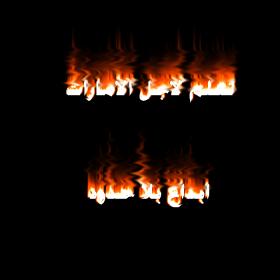
هذي هي نتيجتي
أتريا إبداعاتكم
^_^
(صورة خارجية غير محفوظة في الأرشيف — http://www.jewelsuae.com/2006/arrowU.gif)
(صورة خارجية غير محفوظة في الأرشيف — http://up4.m5zn.com/9bjndthcm6y53q1w0kvpz47xgs82rf/2009/8/11/05/owht1sd8t.gif)هذي هي نتيجتي
أتريا إبداعاتكم
^_^
(صورة خارجية غير محفوظة في الأرشيف — http://www.jewelsuae.com/2006/arrowU.gif)